e-kakashi navi(new)初期設定マニュアル
e-kakashi navi(new)初期設定を段階的にご説明いたします。
第1段階:アプリのダウンロード
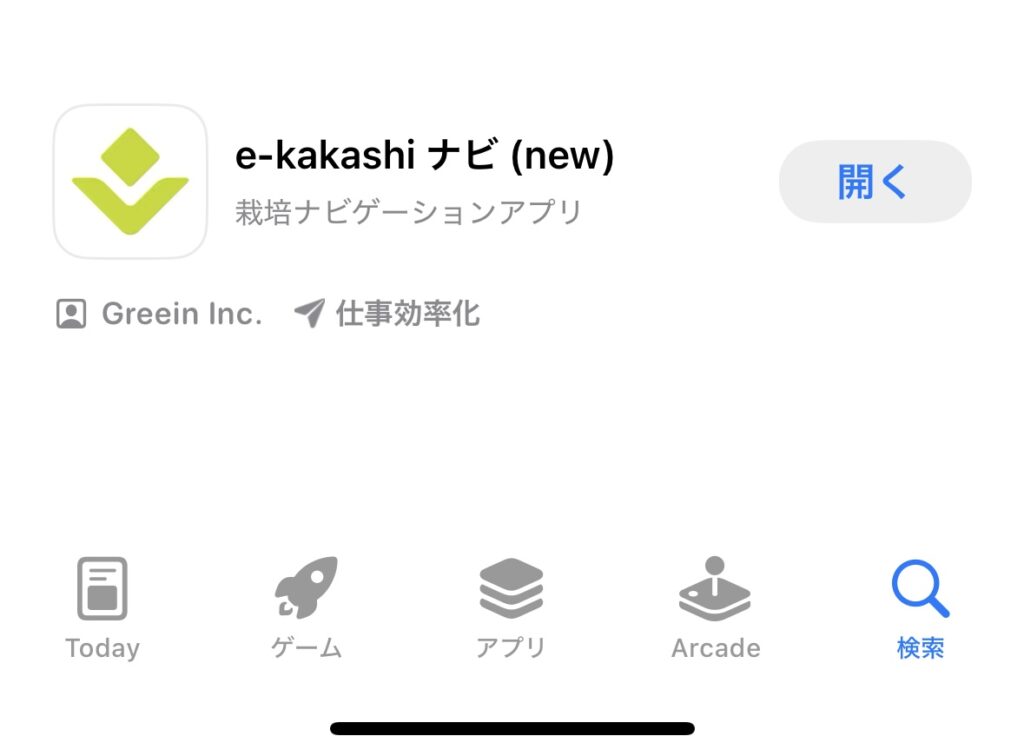
お使いのスマホから
e-kakashi navi(new)のアプリをダウンロードして下さい。
※i-PhoneならApple Store、AndroidならGoogle Play ストアからダウンロードできます。
 Screenshot
第2段階:アプリを開きID&PWでサインインする
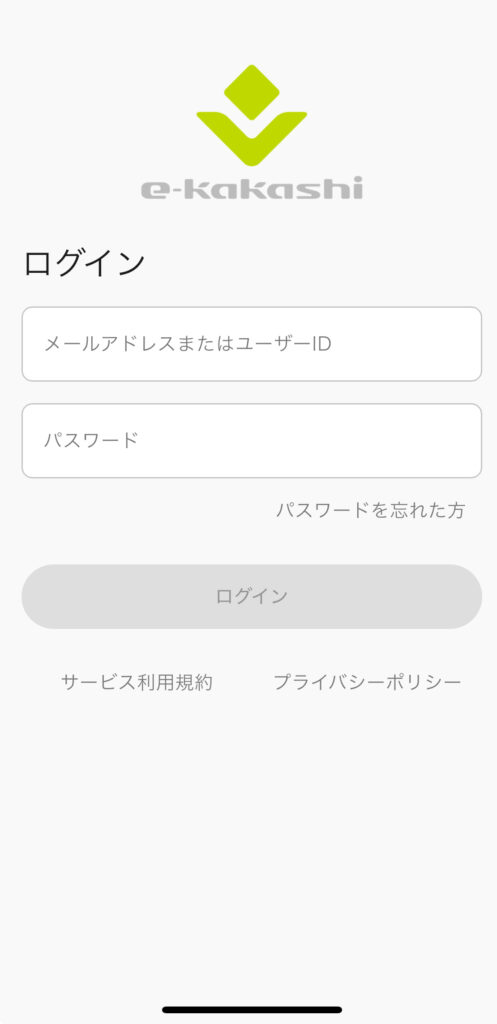
インストール完了したアプリを開きますとサービス利用規約同意ページの後にログイン画面が表示されますのでメールアドレスまたはゆーざーID&PWを入力しログイン下さい。
第3段階:未設定のフィールドの中に入る
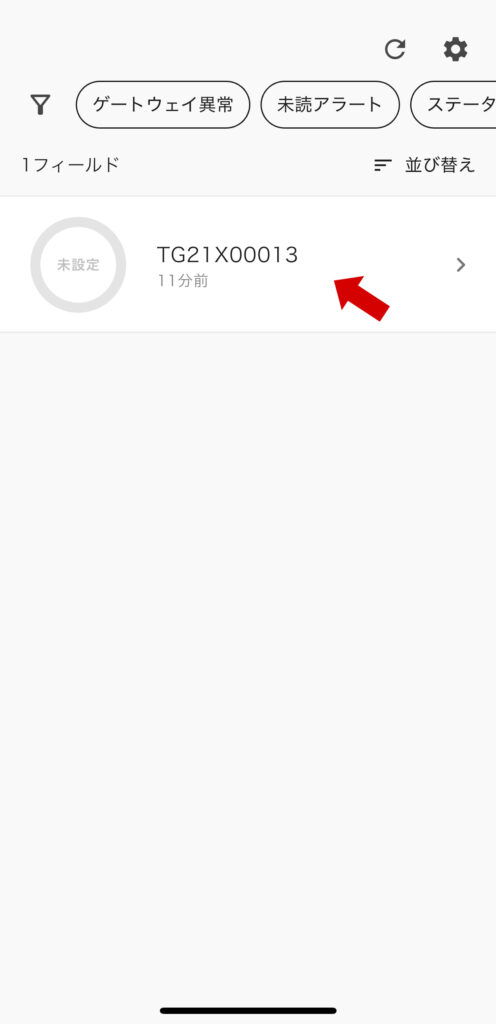
インストールが完了しましたらアプリをタップし
中に入ってください。入りますと、契約したフィールド一覧画面が表示されていますので
未設定のフィールドの中に入ってください。(赤矢印の箇所)
第4段階:初期設定画面を開く
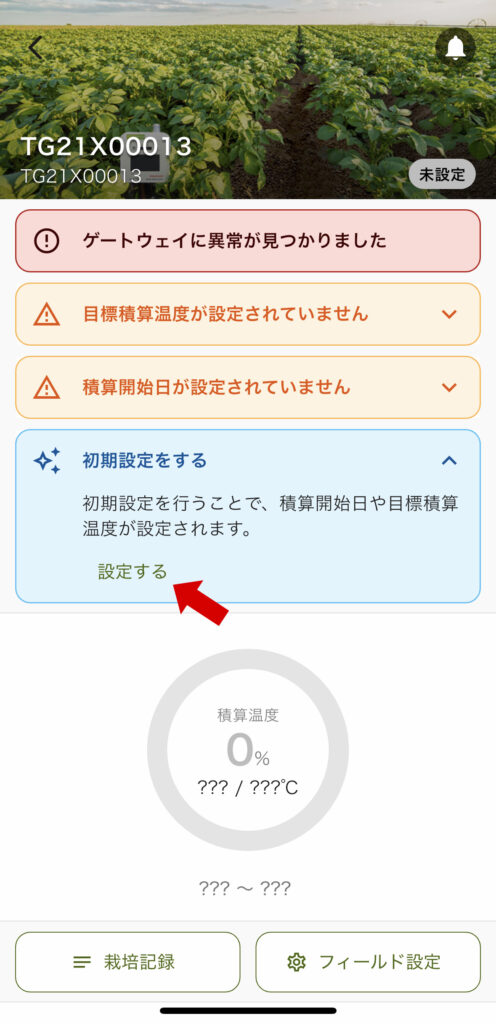
フィールド詳細画面の中にある赤矢印箇所「設定する」をタップします。
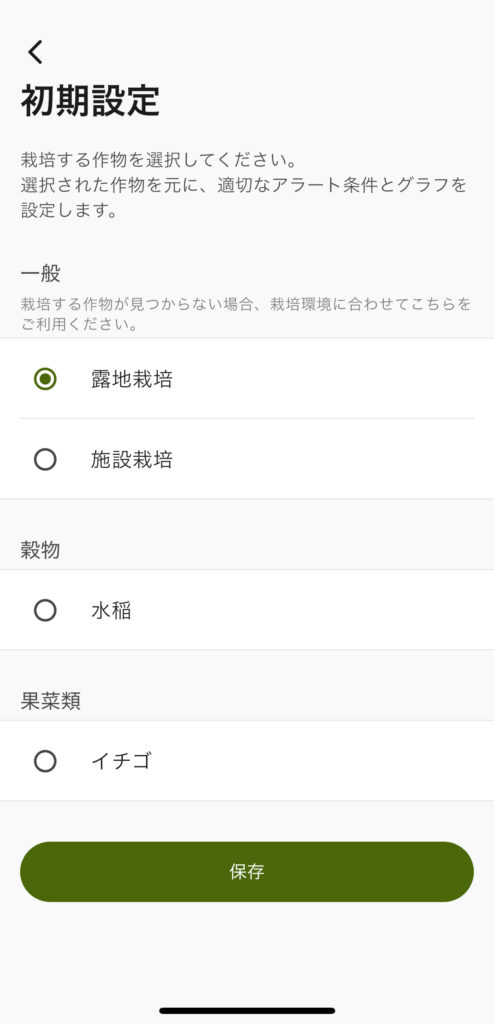
第5段階:作物区分の選択
「初期設定をする」をタップしますと作物区分の選択画面になりますので
こちらのフィールド(センサー)で管理する作物を選択し保存を押してください。
以下の栽培方法をご選択可能です:
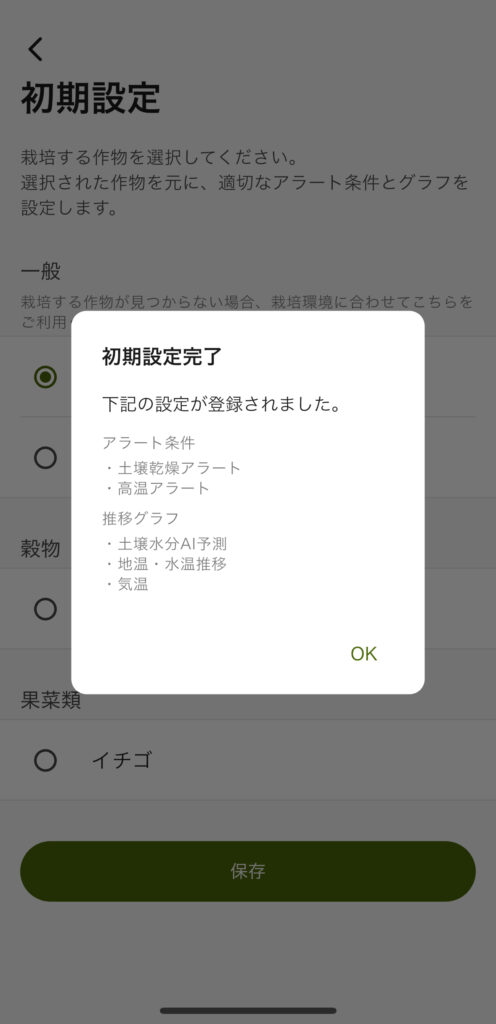
管理する作物を選択し保存を押しますと
初期設定完了の表示が出ますので
「OK」を押してください。
第5段階:設定完了
「OK」ボタンを選択後、設定完了になり自動的に画面が
先ほどのフィールド詳細画面に切り替わります。
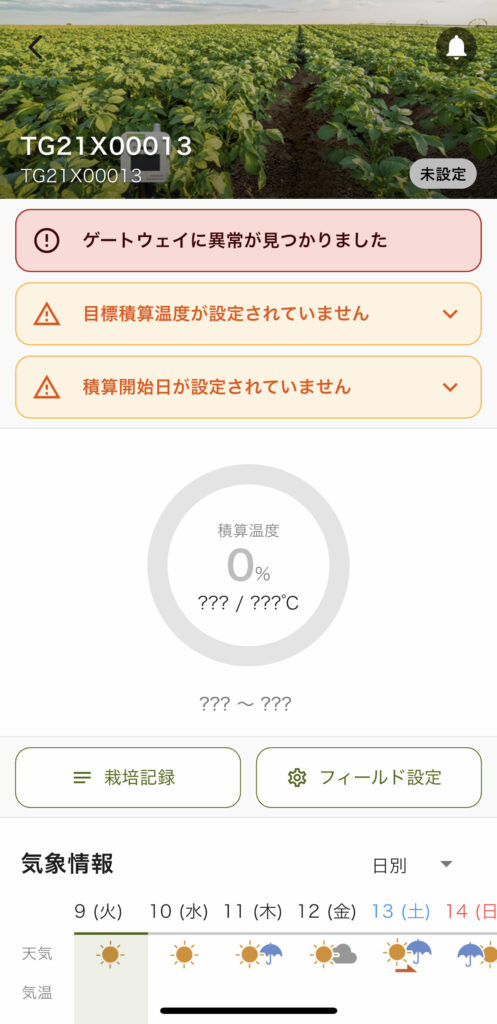
※設定後も積算温度が「???」と表示されるのは正常です。
これは積算開始日・目標積算温度が未設定のためです。